Paso 3: Nombre de tu sitio y elija una dirección URL
![]()
![]()
![]()
![]()
![]()
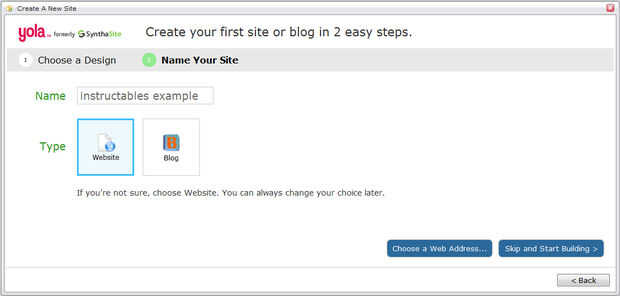
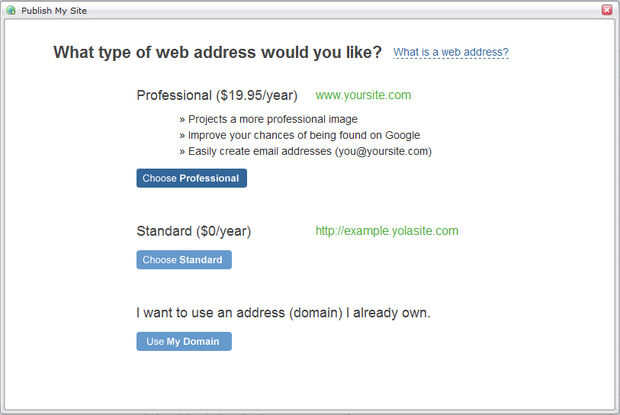
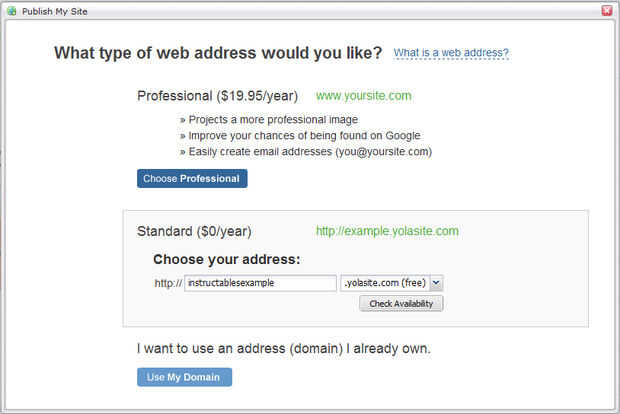
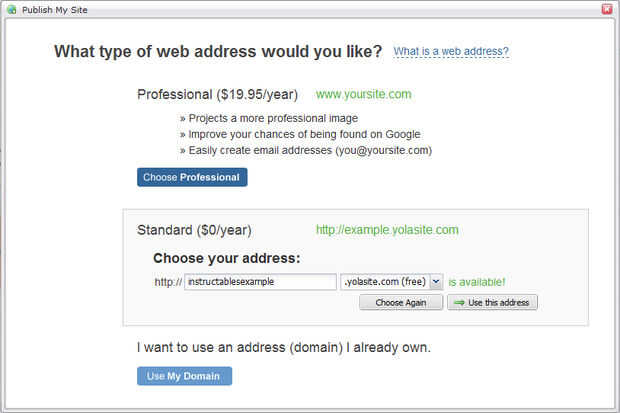
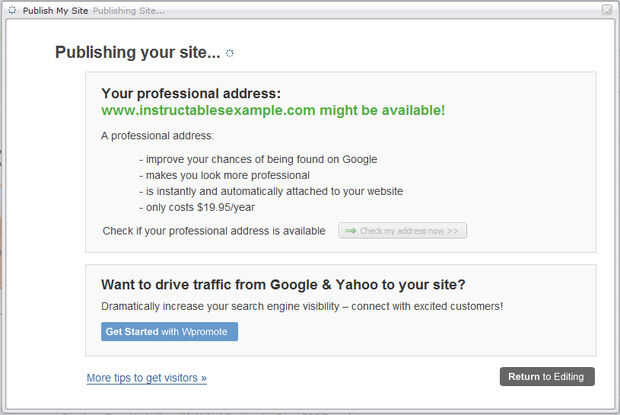
Ahora que ya sabes lo que quieres que se vea como quieras nombrarlo. Introduzca el nombre del sitio (esta no es la URL, es el nombre de su sitio para la lista de sitios en su cuenta por lo que se puede identificar el sitio web de la edición). Este instructable va a mostrar cómo hacer un sitio web, voy a hacer el blog para otro instructivo, por favor seleccione sitio web para el tipo de su sitio. A continuación, haga clic en elegir una dirección Web. Ahora debe cargar el editor del sitio de yola con un cuadro de diálogo, como dije que esto puede ser 100% gratis si pulsas elige estándar (example.yolasite.com), o si quieres tener tu propio dominio (www.example.com) usted puede pagar $19,95 al año y proyectaría una imagen más profesional, mejorar sus posibilidades de ser encontrado en Google, y viene con una dirección de correo electrónico de usted si usted ya tiene un dominio (con cualquier servicio) y haga clic usar mi dominio y haga clic en cómo hago esto entonces le daría una dirección IP de tu dominio para que apunte a y haga clic en lo han hecho entonces pruebe la configuración. Yo solo voy a la norma para mi sitio 100% gratis, que luego quieres entrar lo que usted quiere que su nombre de dominio (dirección web) comprobar disponibilidad, si su dominio está disponible y luego haga clic en usar esta dirección para continuar, haga clic en. Después de hacer todo lo que entonces debería parecerse a la imagen (5) quinto (publican tu sitio)!
después de su hecho publicar su sitio entonces usted puede hacer clic en volver a editar para comenzar a editar tu sitio!