Paso 4: Galería de fotos pantalla
![]()
![]()
![]()
![]()
![]()
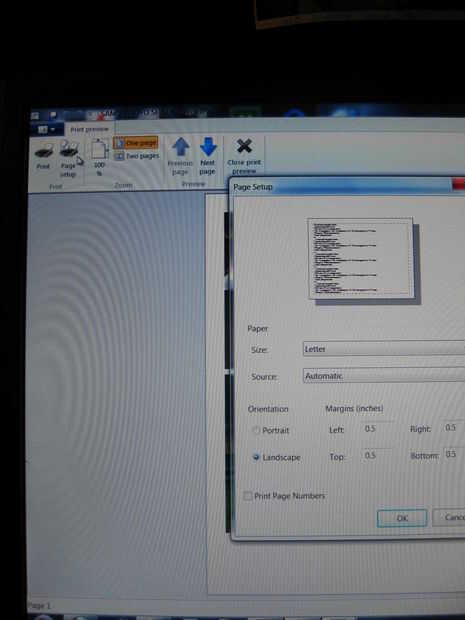
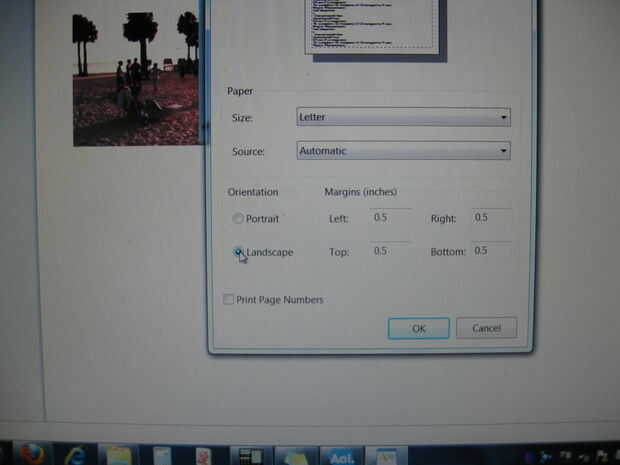
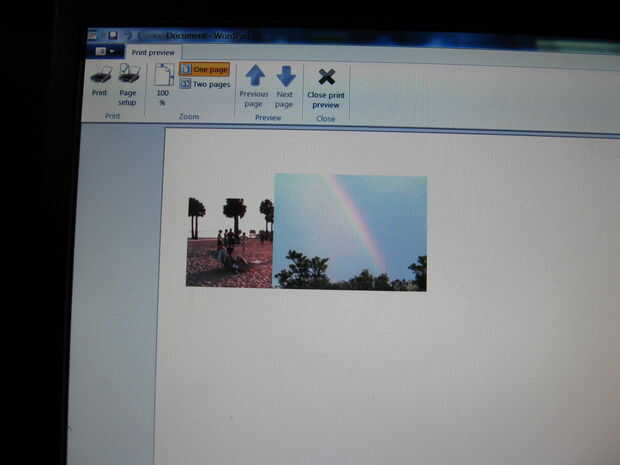
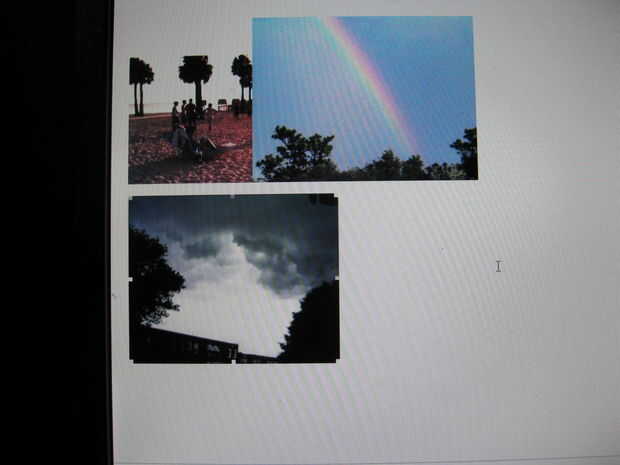
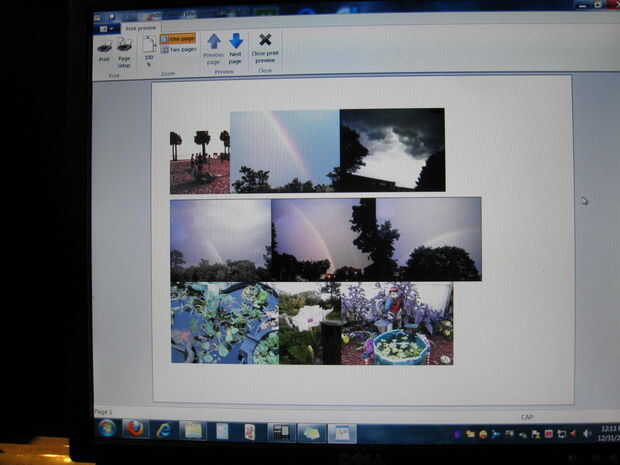
Una vez que las mismas son tamaño altura, estás listo para iniciar tu foto documento, abra un nuevo documento de Word pad y comenzar el siguiente procedimiento. Para obtener más fotos por página en el cojín de la palabra, en la página configurar, puede disminuir los márgenes de valor más bajo para más espacio de la foto. También se puede ir a "configuración de impresión" y seleccione "paisaje". Vaya ahora a su uniforme fotos y copiar y pegar en la página de word pad, uno a la vez, por lo que no hay ningún espacio entre las fotos. A veces cojín palabra quiere poner la siguiente imagen en la siguiente fila a pesar de que hay espacio para él en la fila que se está agregando a. Si eso sucede solo haga clic derecho sobre la imagen mal pegada y seleccione "cortar" y haga clic en junto a la última imagen que insertado y haga clic derecho otra vez seleccionar "pegar". Mientras que usted insertar fotos en el documento, al llegar al final de una fila, simplemente presione la tecla enter por lo que habrá únicamente un espacio mínimo entre las filas de fotos. No se efectuará corte las imágenes aparte, sobre todo si usas un cortador de papel barato y sus bordes será mejor también. Compruebe como hacer filas de fotos, utilizando la vista previa de impresión, para que sepas cuántas filas para hacer una página. Así también sabrás cuántas páginas van a tener que hacer. Una vez que tengas todas tus fotos en el documento, asegúrese de guardar el archivo, hasta que esté listo para continuar con el paso de la impresión.